
App截图怎么做成好看的手机样机图?2026年在线样机工具MockShot使用心得

做App、小程序或者网站的朋友,应该都遇到过这种情况:功能做好了,要发朋友圈、写产品介绍、做路演PPT,结果手里只有一张干巴巴的截图。直接贴上去显得很随意,找设计师套样机又要排队。最近我一直在用一个在线工具 MockShot,把截图放进手机、平板、笔记本等设备框里,几分钟就能出一张像样的产品图,这里把使用心得整理一下。
MockShot是什么?
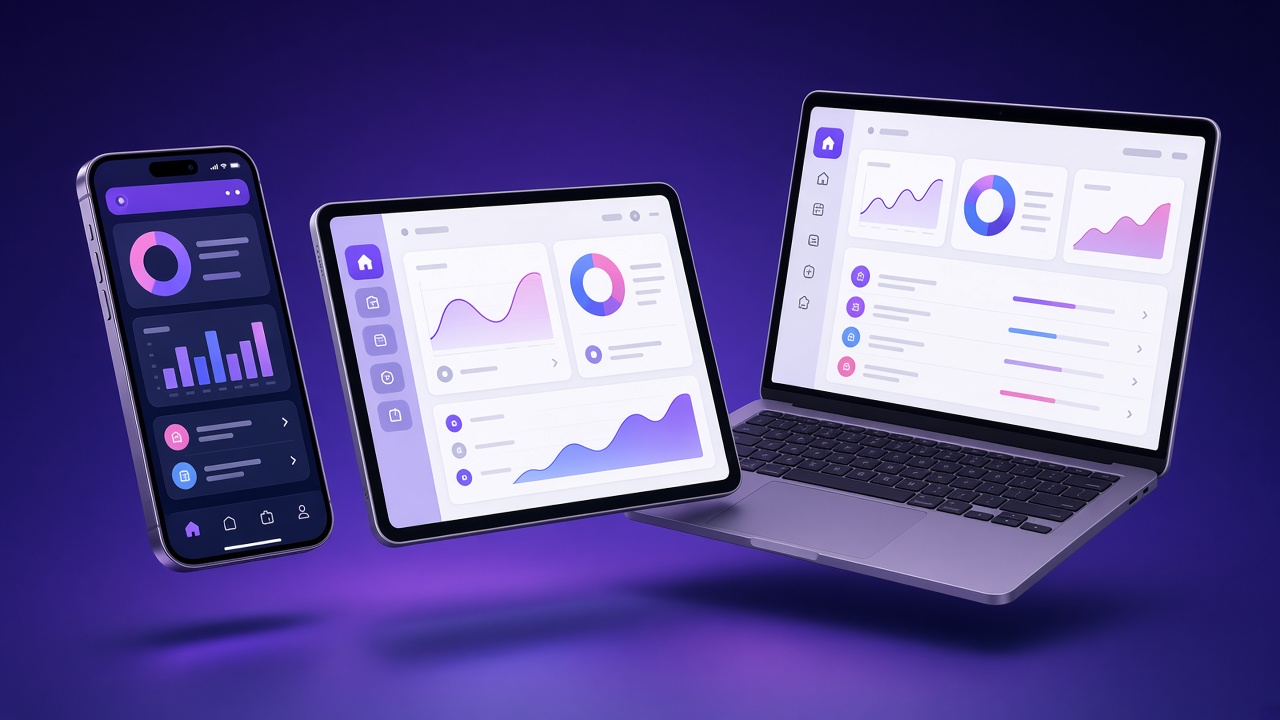
MockShot 是一个在浏览器里使用的设备样机(Mockup)编辑器,官网的介绍是面向App开发者、设计师和小型产品团队。思路很简单:拿一张真实截图,放进设备边框里,再围绕你想讲的那个功能搭一张完整的画面。
设备类型比较全,官网首页能看到手机、平板、笔记本、台式机、显示器、手表、智能家居等分类。一般来说,手机适合展示某个具体的移动端操作,笔记本适合展示网页流程,大显示器适合展示数据看板。导出格式支持 PNG、JPG、WebP 和 SVG。
用MockShot做样机图的完整流程
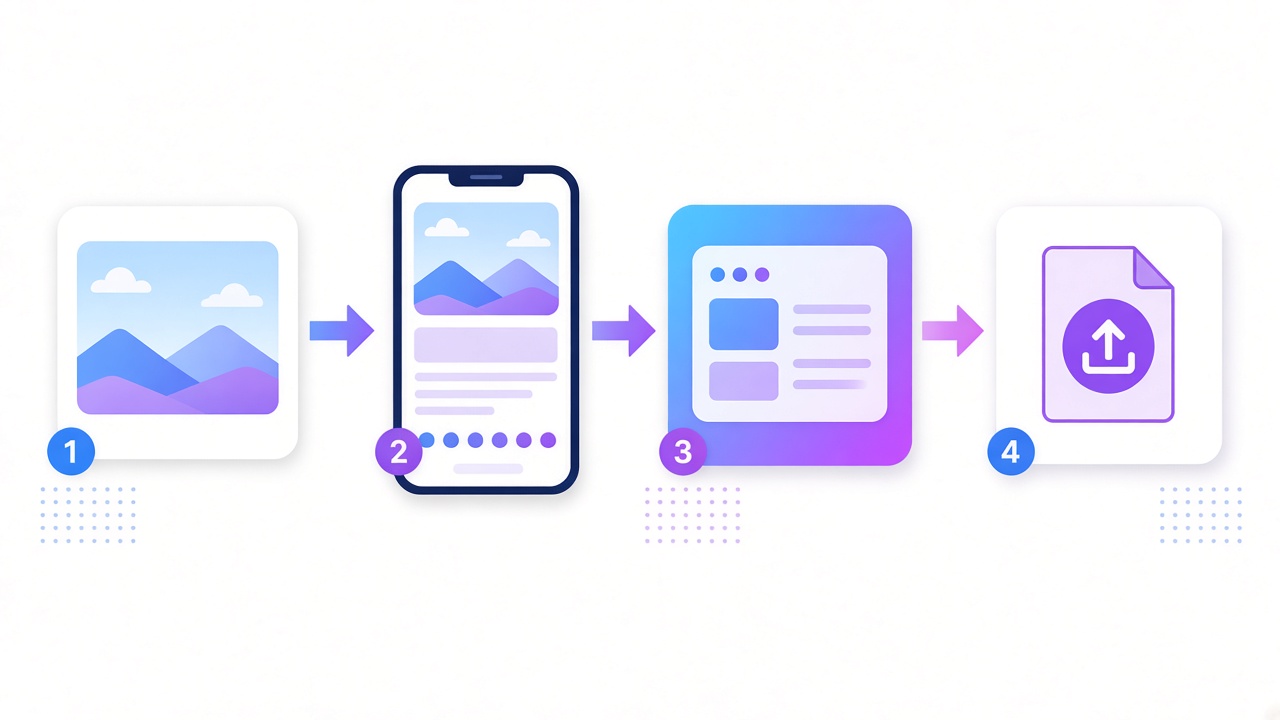
第一步:准备一张清晰的截图
先用合适的分辨率截好界面,记得把真实姓名、邮箱、账号信息这类隐私内容处理掉。MockShot 支持导入 PNG、JPG、WebP,单张最大 20 MB。有一点要注意:原图本身糊了,导出再大也救不回来,所以截图质量是第一位的。
第二步:选设备框并放入截图
打开 Studio,选一个设备,点击它的屏幕就能导入截图。适配方式有三种:Cover 铺满屏幕但可能裁掉边缘,Contain 完整显示原图,Stretch 会改变比例。建议先调好裁切位置再加效果。想放第二台设备可以用 Add,想换当前设备用 Replace。
第三步:搭建画面,留出呼吸感
根据要发布的位置设置画布尺寸,再摆放设备。背景尽量安静一点,配一句简短、讲清楚好处的标题就够了。图层面板可以选择、调整顺序、隐藏或删除单个元素,设备截图和单独的Logo图片是不同图层,可以分开编辑。
第四步:检查实际导出的文件
预览缩放只是改变工作区的显示,不影响输出分辨率。界面类图片或者需要透明背景时导出 PNG,下载后打开看看小字和裁切边缘是否正常。另外 JPG 会把透明区域铺成白色;SVG 导出里嵌入的是渲染好的图片,并不是可编辑的矢量对象,这点别误会。
一张截图,适配多个发布场景
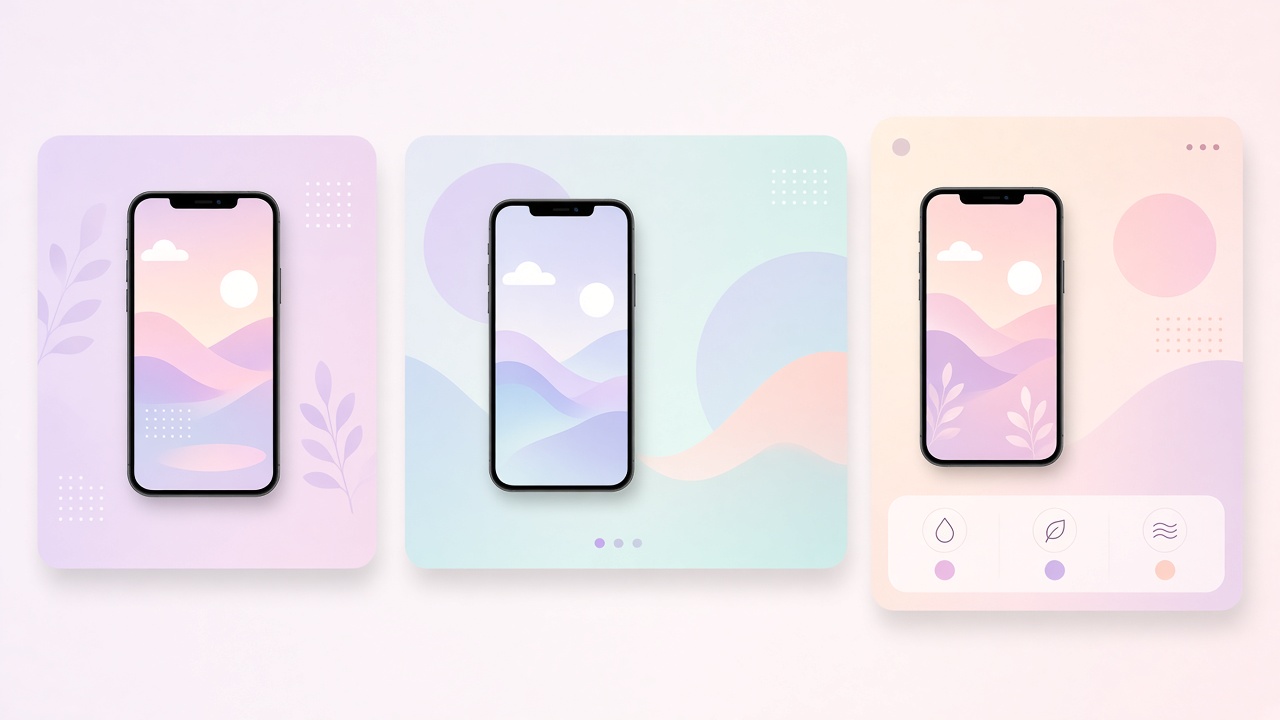
官网举了个例子我觉得很实用:假设是一个任务管理App,截图最好选“任务已完成”的界面,而不是空空的新账号。
- 社交媒体:做一张方形图,手机画面要清晰可读,配一句突出好处的标题。
- 演示文稿:换成更宽的画布,设备旁边留出位置写简短说明。
- 产品页面:导出透明背景,方便直接放进现有网页布局。
需要注意的是,每个版本都要单独检查,只改画布比例很可能会把标题切掉,或者把界面缩得太小。
2D还是3D?还能做旋转视频
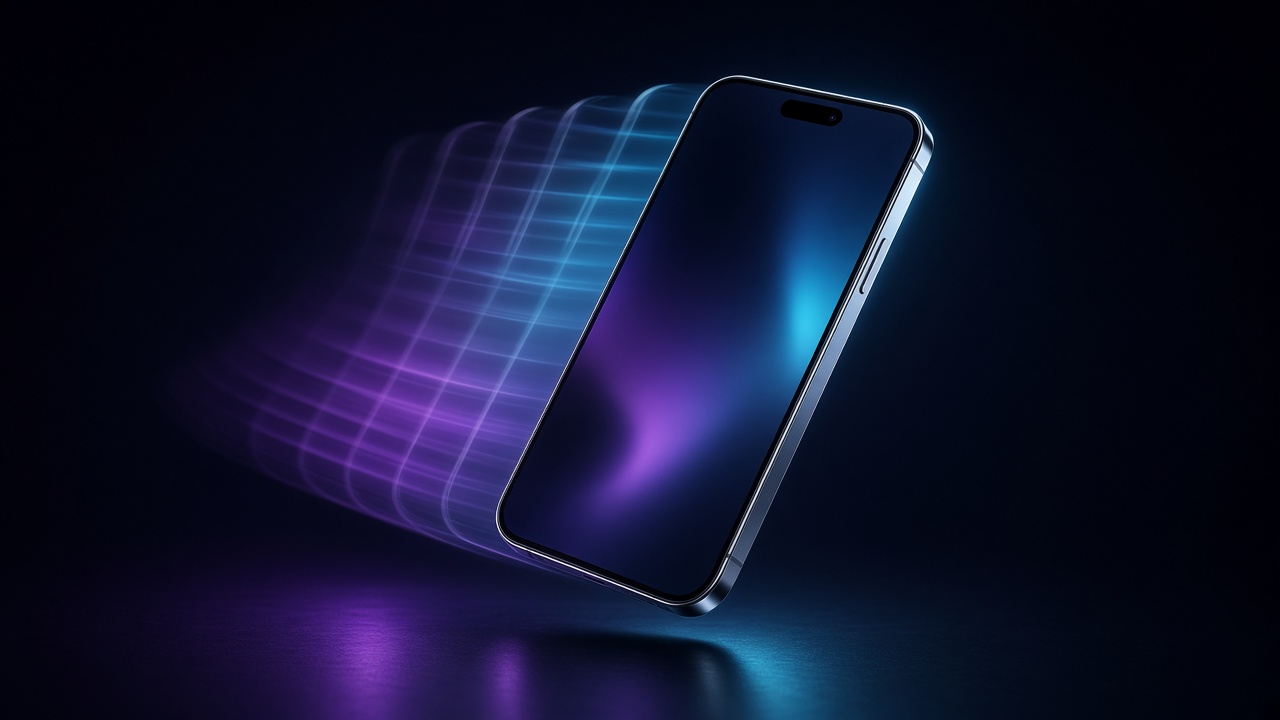
如果最看重截图稳定、清晰可读,就用 2D;如果换个角度更能展示产品,再考虑 3D。MockShot 还有动态模板,会使用当前的设备和截图,可以编辑起始和结束姿态、位置和缩放,时长 3 到 20 秒可调,官网建议 6 秒左右的旋转作为起点。
动画预览是免费的;下载视频需要 Pro 或 Lifetime 权限,并且浏览器要支持录制。具体方案可以看官网的 价格页面。
隐私方面我比较放心的一点
根据官网说明,本地编辑器的导入和渲染都在浏览器里完成,选择截图并不等于把文件上传到账号存储或共享库。本地草稿可以让你在同一个浏览器里接着编辑,但它不是云备份,重要的源文件还是要自己保存好。账号、支付等数据的处理方式在隐私政策里有单独说明。
适合哪些人用?
- 独立开发者:给App Store、Google Play准备截图素材(官网也有相关指南,提醒要遵守各平台的上传规则)。
- 产品经理和运营:做功能发布海报、社交媒体配图。
- 设计师:快速出提案和展示图,不必每次打开大型设计软件。
- 小团队和创业者:做落地页、路演PPT里的产品展示。
使用前的几点提醒
- 设备边框是示意性的展示素材,不是精确的工程模型。
- 设备名称、Logo和商标归各自所有者,不代表有合作或背书,商用前请自行确认授权。
- 只发布你有权使用的素材,截图里的演示数据最好用虚构数据。
总结
如果你经常需要把App或网站截图变成像样的产品图,MockShot 是一个上手很快的选择:浏览器打开就能用,设备类型多,导出格式全,还能做简单的3D旋转视频。建议先拿一张截图试试,看看效果再决定要不要升级。
本文含推广链接,价格和服务以官网页面为准。
